面談・会議記録マニュアル(玉垣さん向け)
会議や面談を文字起こししておくだけで、決まったフォルダに自動で振り分けます。名前が分からないものだけ、あとで聞かれます。整理は会社アカウントのGeminiで行います。
1 赤丸の番号は画像の中の番号です。赤枠は押すところです。
全体の流れ
- 玉垣さんMeetで文字起こしをオンにして、会議・面談をする
- 自動(1時間おき)文字起こしを見つけて、種類・日付・人を判定し、フォルダに置く
- 玉垣さん(必要なときだけ)名前が分からないものは、メールが届くので名前を入れる
- 玉垣さんGemに文字起こしを渡して整理し、結果を確認して保存する
文字起こしの原文は動かしません。フォルダに置かれるのは、原文へのショートカット(リンク)です。
先に確認
- 整理には、会社のGoogleアカウントのGemini(gemini.google.com)を使います。
- 個人のChatGPTは、面談・会議の整理に使いません。理由は2つです。権限の管理をDriveだけにできること、個人面談の内容が会社の外に出ないことです。
- 最初の設定(下の「B 最初の1回だけ」)が済んでいれば、毎回やるのは「A」だけです。
A 毎回やること
1会議名を決めて、文字起こしをオンにする
自動の判定は、会議名を見ます。次のように付けると、迷わず振り分けられます。
| 種類 | 会議名に入れる言葉 | 例 |
|---|---|---|
| 1on1・面談 | 「1on1」または「面談」、それと相手の名字 | 山田さん 1on1 |
| 会議 | 「会議」「定例」「MTG」のどれか | 通信 運営会議 |
名前が会議名に無いと、あとで名前を聞かれます(それでも大丈夫です)。種類の言葉が無いときも聞かれます。
※Google Meetで文字起こしをオンにする画面は、実際の画面を確認できていません。ボタンの場所が分からないときは、LINEで聞いてください。終わると、文字起こしがDriveに自動で保存されます。
2待つ(自動で振り分けられる)
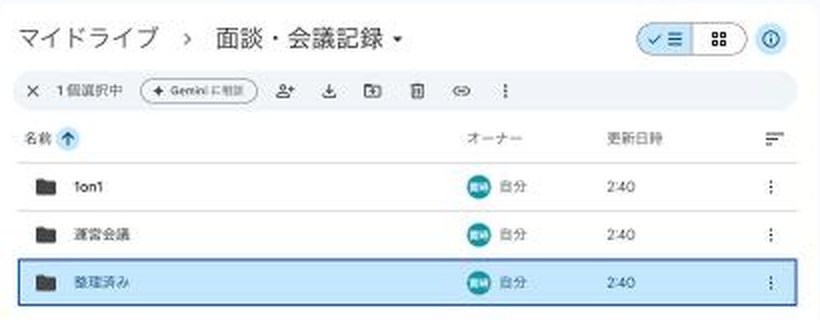
1時間おきに、新しい文字起こしが見つかり、次の場所にショートカットが置かれます。この間、やることはありません。
| 種類 | 置かれる場所 |
|---|---|
| 通信の運営会議 | 運営会議 |
| 初回の1on1 | 1on1 → 人のフォルダ → 初回(その人の最初の1件) |
| 定期の1on1 | 1on1 → 人のフォルダ → 定期(2件目から) |
人のフォルダの名前は、フルネームです。全人員管理DBに人員IDがある人は、山田 太郎_人員ID のように、IDが付きます。ショートカットの名前は 20261029_初回1on1_会議名 の形です(日付・種類・会議名)。
3名前を聞かれたら、答える
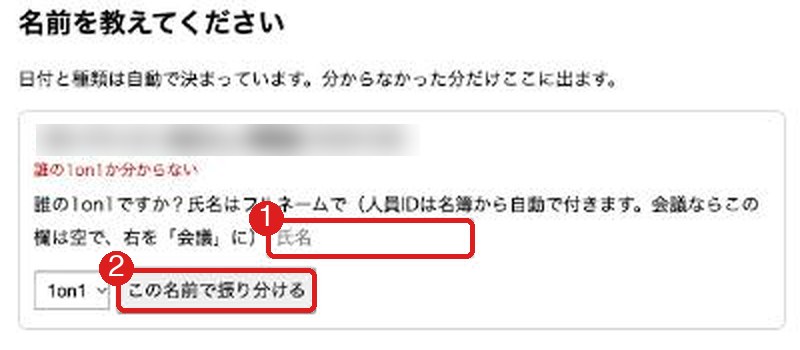
自動で決められなかったものがあると、【面談・会議記録】名前を教えてください というメールが届きます。
- メールの「入力画面」のリンクを開く。
- 1 氏名の欄に、フルネームを入れる(人員IDは自動で付きます)。会議の場合は、右の選択を「会議」にして、氏名は空にする。
- 2 この名前で振り分ける を押す。
- 「済み:1on1/…/初回」のように出れば完了です。
4Gemで整理する
- gemini.google.com を開く(会社のアカウントでログインしていること)。
- 左の「Gem」から 面談・会議の記録整理 を開く。
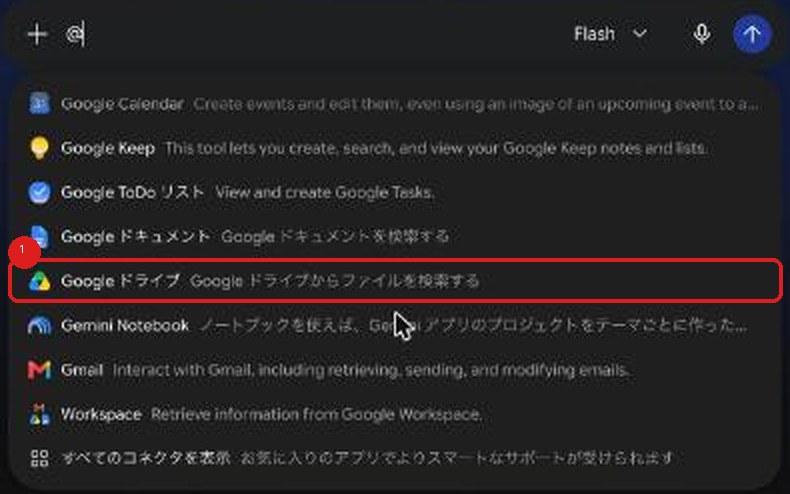
- 入力欄に @ と打つ。出てきた一覧から 1 Google ドライブ を選ぶ。
- 文字起こしのドキュメント名を入れて、選んで、送信する。
Gemが最初に「判定:会議/初回1on1/定期1on1」と根拠を1行で書きます。違っていたら、そう伝えてやり直します。
5結果を確認して保存する
Gemの答えを、次の3点で確認します。
- 担当・期限が、会議で言った内容と合っているか(推測で入っていないか)
- 「検討する」が決定事項に入っていないか
- 人名の漢字が名簿のとおりか
確認できたら、Googleドキュメントに貼って保存します。保存先は、会議なら 整理済み、1on1なら本人のフォルダ(初回 または 定期)です。確定したToDoだけ、Notionに登録します。
やってはいけないこと
- 1on1の記録を「整理済み」に入れない。「整理済み」は会議用です。1on1は必ず本人のフォルダに入れます。
- 人のフォルダを、本人と玉垣さんと實﨑さん以外に共有しない。1on1には本人の事情が入ります。
- 個人のChatGPTに、文字起こしを貼らない。
- 全人員管理DBを、自分で他の人に共有しない(口座番号などが入っています)。
B 最初の1回だけ(約15分)
これは、玉垣さんのアカウントで自動の振り分けを動かすための設定です。文字起こしは、会議を開いた人のDriveにできます。だから、玉垣さんが開く会議の分は、玉垣さんのアカウントで動かす必要があります。
途中で出る「許可」の画面は、玉垣さんの操作が必要です。実際の許可の画面は確認できていません。分からなくなったら、画面のスクリーンショットをLINEで送ってください。
1フォルダが開けるか確認する
Driveで、共有された 面談・会議記録 が開けることを確認します。開けなければ、實﨑さんにLINEで連絡してください。
https://drive.google.com/drive/folders/1ehaAmTUqG6ls8UrgmvxBQfLRmU6bSzEF
2プログラムを自分のアカウントにコピーする
共有された Apps Script 面談・会議の自動振り分け を開き、左の 概要(ⓘのマーク)を押します。右上の 1 コピーを作成(紙が2枚のマーク)を押します。
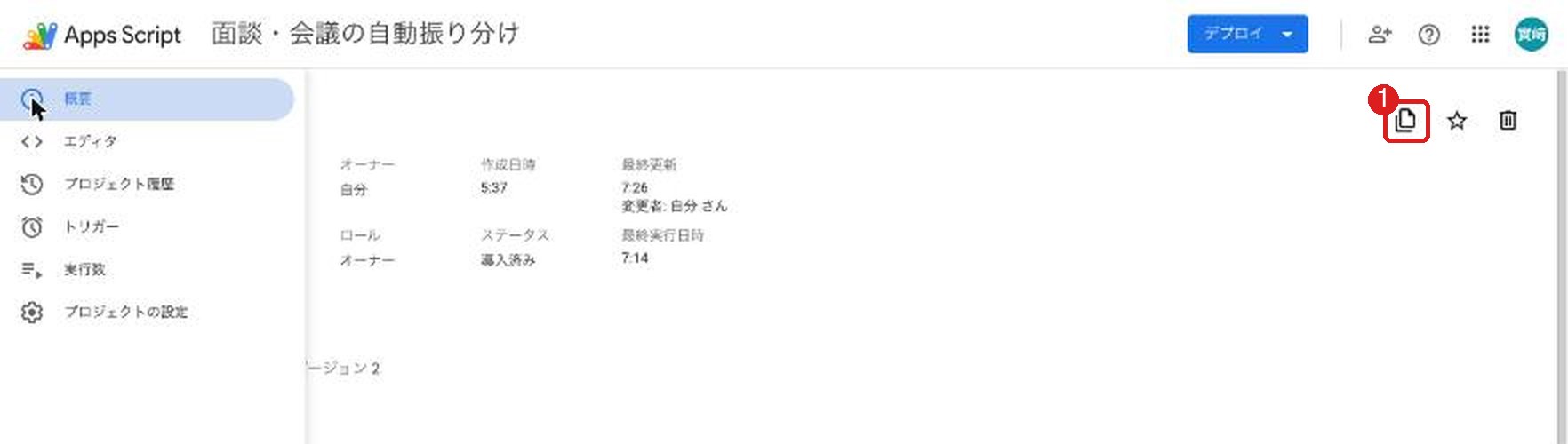
コピーできたら、以降はコピーした方で作業します。共有されたもとのプログラムでは、続きをしません。
※コピーを押したあとの画面は、確認できていません。
3試しに実行して、許可する
- 左の エディタ(< > のマーク)を押す。
- 1 上の関数の欄(runSort と出ているところ)を押して、previewSort を選ぶ。
- 2 実行 を押す。
- 「承認が必要です」と出たら、権限を確認 を押して、会社のアカウントを選び、許可する。「このアプリは Google で確認されていません」と出たら、詳細 →(アプリ名)に移動 を押す。自分たちで作ったプログラムなので出る表示です。
- 画面の下の「実行ログ」に、文字起こしの名前と判定が1行ずつ出る。
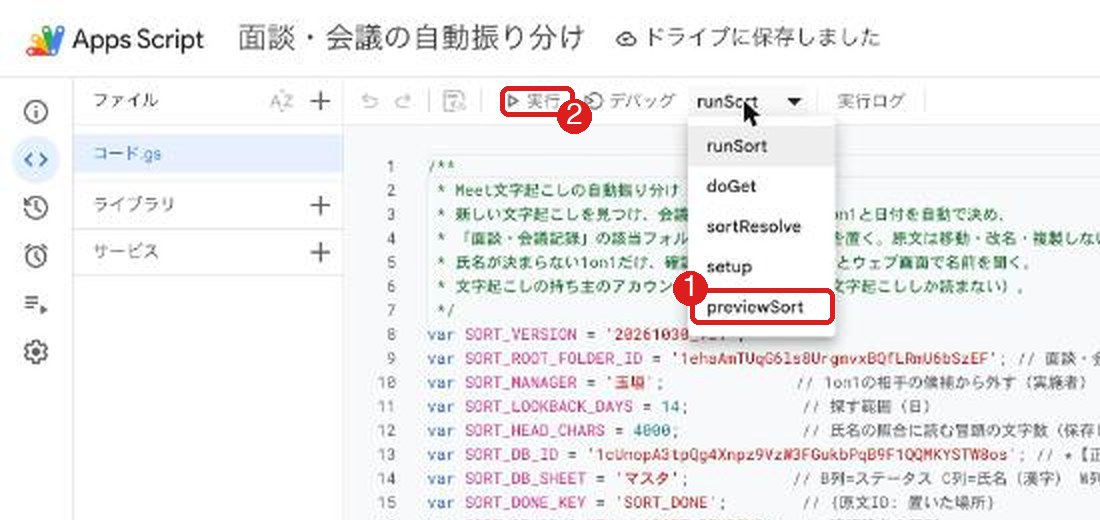
ログに "type":"1on1" や "type":"会議" と出れば成功です。"person":null は、名前が分からないという意味で、あとで聞かれます。
4名前を聞く画面を公開する
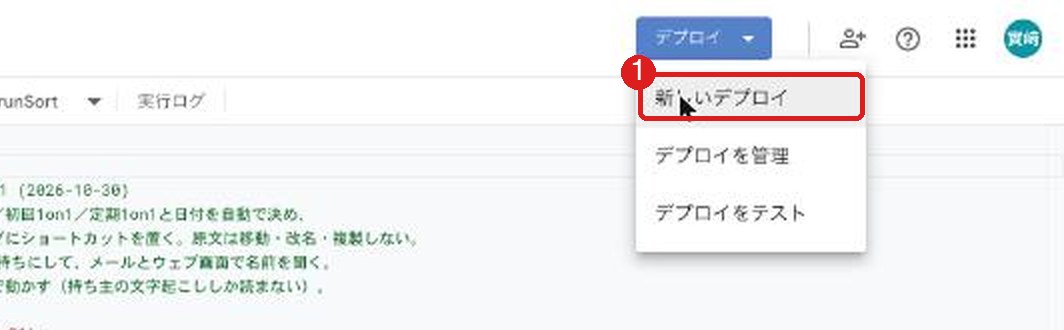
- 右上の青い 1 デプロイ を押して、新しいデプロイ を選ぶ。
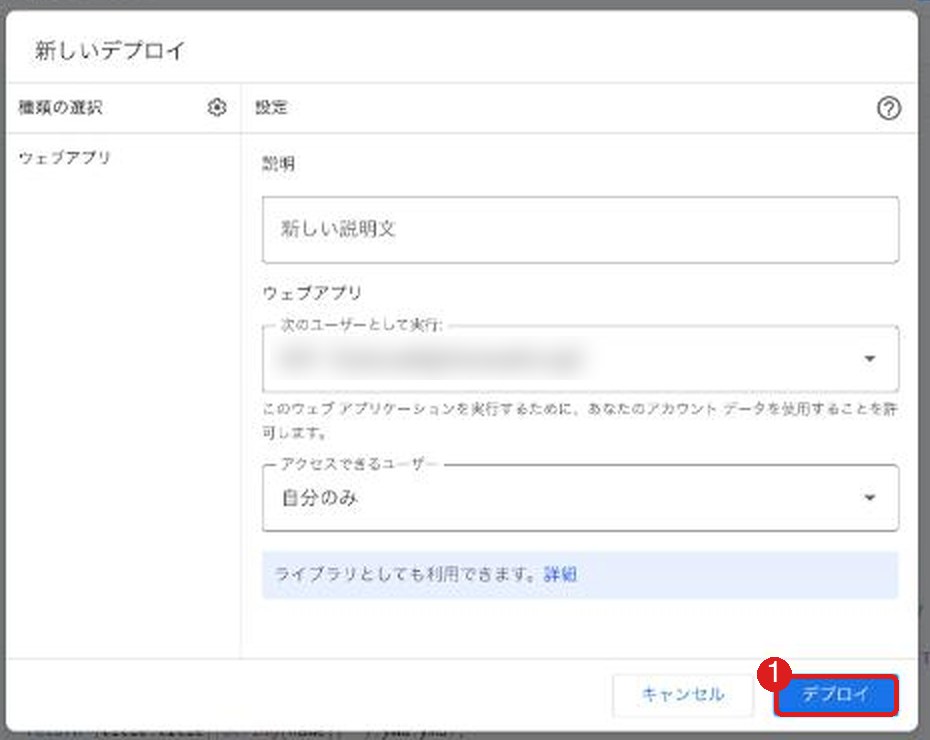
- 「新しいデプロイ」の画面で、次の2つになっていることを確認する。
- 次のユーザーとして実行:自分
- アクセスできるユーザー:自分のみ
- 1 デプロイ を押す。
- 出てきた「ウェブアプリ」のURLをコピーする。
5URLをプログラムに登録する
- 左の歯車(プロジェクトの設定)を押す。
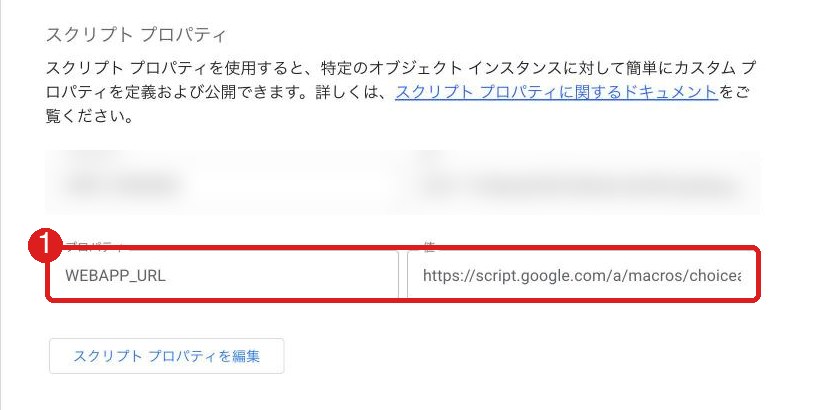
- 画面の一番下の スクリプト プロパティ で、スクリプト プロパティを追加 を押す。
- 1 左の欄に WEBAPP_URL、右の欄に、さっきコピーしたURLを入れる。
- スクリプト プロパティを保存 を押す。
6自動で動くようにする
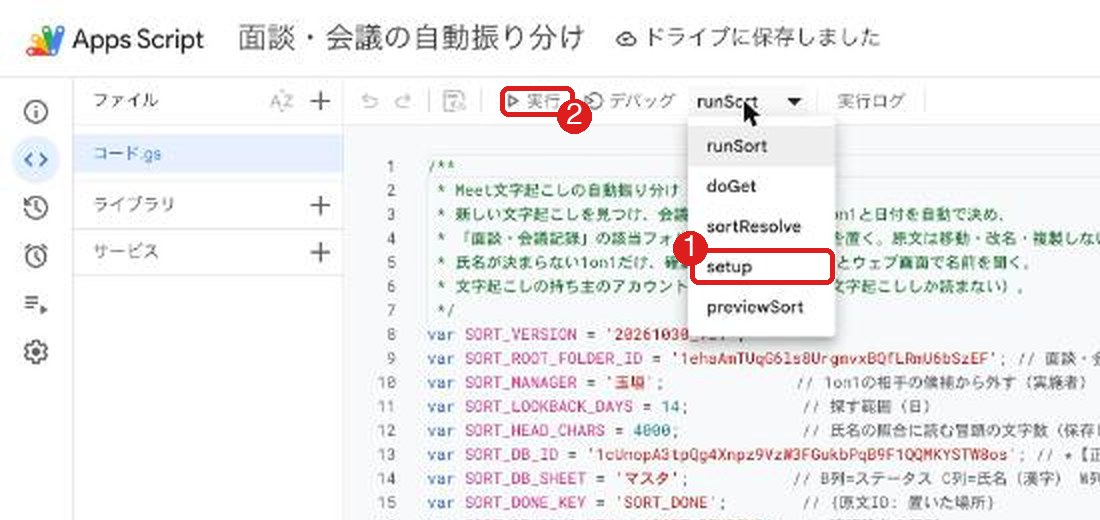
- 左の エディタ に戻る。
- 1 関数の欄を setup にする。
- 2 実行 を押す。
- 実行ログに トリガー:作成 と出れば完了です。
これで、設定は終わりです。以降は、上の「A 毎回やること」だけです。
Gemが使えないとき(指示文を貼る方法)
共有されたGem(面談・会議の記録整理)が見つからないときだけ、通常のGeminiのチャットに、次の指示文と文字起こしを貼って使います。
【種類:会議/初回1on1/定期1on1(どれか1つに書き換える)】
あなたは通信事業部の運営を補助するアシスタントです。
指定した会議・1on1の文字起こしを読み、次の型で日本語のメモにまとめてください。
・会議 → 「決定事項」「ToDo(期限・担当・完了の定義)」「議題ごとの内容」「保留」
・初回1on1 → 「本人について(強み・やりがい・苦手・今後やりたいこと・働き方の希望)」「会社から見た期待」「マネジメントで気をつけること」「不安・要望」「宿題」
・定期1on1 → 「前回の取り組みの確認」「課題」「目標」「取り組むこと」「会社から見た留意点」「定性メモ」
守ること:
1. 文字起こしに無いことは書かない。担当・期限・人名が不明なときは「(要確認)」と書く。
2. 「検討する」「〜かもしれない」は決定事項に入れない。
3. 聞き取りが不明瞭な箇所は最後にまとめる。
4. 最後に、私が確認すべき点を3つまで書く。
初回と定期の違い
| 初回 | 定期 | |
|---|---|---|
| いつ | 人ごとに1回(最初) | 人ごとに決めた頻度 |
| 目的 | その人を知り、関わり方の前提を作る | 課題と目標を追い、実行まで確認する |
| 残すもの | 強み・やりがい・苦手・働き方の希望・会社の期待・不安 | 前回の取り組みの結果・課題・目標・取り組むこと・会社から見た留意点・定性メモ |
うまくいかないとき
実行ログが空(何も出ない)
探す範囲は、直近14日の、自分のアカウントで作られた文字起こしです。会議を開いたのが別の人だと、見つかりません。文字起こしがまだ作られていない可能性もあります(Meet終了から少し時間がかかります)。
名前を聞くメールが何度も来る
会議名に、相手の名字と、「1on1」または「面談」が入っていないと、毎回聞かれます。次回から、会議名の付け方(A-1)を試してください。
種類や場所が違うフォルダに入った
ショートカットを、正しいフォルダにドラッグし直して、もとのフォルダのショートカットは消してかまいません(原文は消えません)。實﨑さんにLINEで教えてください。判定を直します。
ショートカットを開けない(「アクセス権が必要」と出る)
原文の文字起こしは、会議を開いた人のDriveにあります。開けない人は、原文の共有設定が足りません。会議を開いた人に頼んでください。
フォルダ名に人員IDが付かない
玉垣さんのアカウントでは、全人員管理DBを開けない設定のためです。IDなしの氏名だけのフォルダで動くので、そのままで問題ありません。IDが要るときは、實﨑さんに相談してください。
「承認が必要です」で先に進めない
会社のアカウントでログインしているか確認してください。それでも進めないときは、画面のスクリーンショットをLINEで送ってください。
Gemで @ を打っても「Google ドライブ」が出ない
文字起こしのドキュメントを開いて全文をコピーし、Gemの入力欄に貼って送ってください。結果はLINEで教えてください。
「(要確認)」がたくさん出る
文字起こしの精度が低いか、担当・期限が会議で出ていません。元の文字起こしを見て、本人に確認してから決めてください。推測で埋めないでください。
困ったら、画面のスクリーンショットをLINEで送ってください。